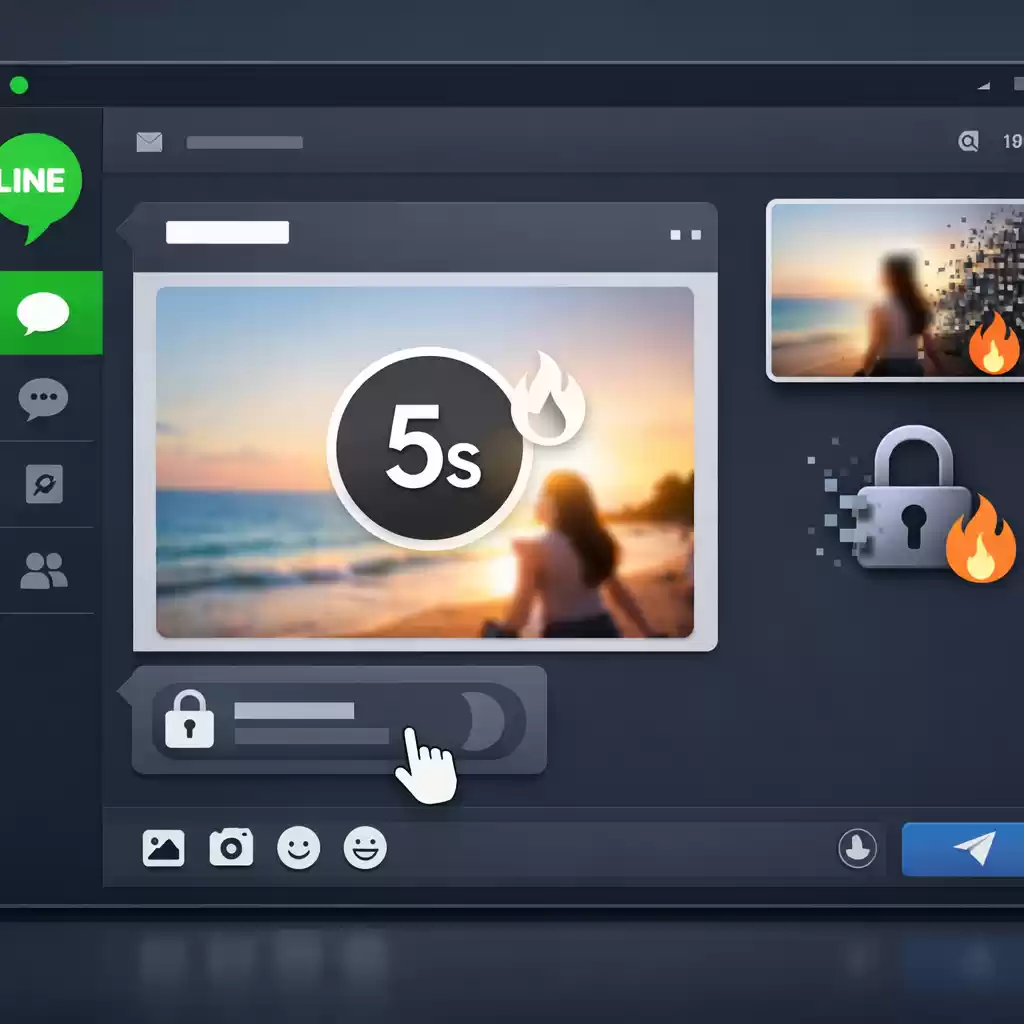

教你轻松关闭LINE已读显示
在社交软件的使用中,LINE是一款广受欢迎的通讯工具,它的已读功能虽然方便了解消息是否被接收,但有时候也会带来一些困扰。很多人可能不知道LINE的已读功能是可以关闭的,下面就为大家详细介绍关闭LINE已读功能的方法。
了解LINE已读功能
LINE的已读功能是指当你打开对方发送的消息后,对方会收到你已读的提示。这个功能在大多数情况下是很实用的,比如在工作场景中,同事可以知道你是否看到了重要的工作信息;在朋友之间,也能让大家知道彼此是否及时查看了消息。然而,在某些情况下,已读功能可能会让人感到压力。
例如,小李是一名自由职业者,经常在休息时间也会收到客户的消息。有时候他只是随手点开了消息,但并不想立即回复,可客户看到已读提示后,就会期待他马上回应,这让小李感觉很有压力。所以,关闭已读功能对于像小李这样的人来说就显得很有必要。
关闭LINE已读功能的前提条件
在关闭LINE已读功能之前,需要确保你的LINE应用是最新版本。因为不同版本的LINE,其设置界面和操作步骤可能会有所不同。如果你的LINE版本过低,可能无法正常找到关闭已读功能的选项。
检查LINE版本的方法很简单,打开手机的应用商店,搜索LINE应用,若有更新提示,点击更新即可。更新完成后,重新打开LINE,就可以进行后续的关闭已读功能操作了。
手机端关闭LINE已读功能的步骤
首先,打开LINE应用,点击界面右下角的“我的”图标。进入个人页面后,点击右上角的齿轮图标,这是设置选项。在设置页面中,向下滑动找到“聊天”选项并点击进入。
在“聊天”设置页面里,你会看到“已读通知”这一项。将“已读通知”后面的开关关闭,开关颜色变灰就表示已成功关闭已读功能。此时,当你打开别人发送的消息时,对方将不会收到你已读的提示。
比如,小张按照上述步骤关闭了LINE的已读功能。之后,他收到朋友的消息,即使他打开查看了,朋友那边也不会显示已读,小张可以在自己方便的时候再回复,避免了不必要的社交压力。
电脑端关闭LINE已读功能的步骤
如果你习惯在电脑上使用LINE,也可以在电脑端关闭已读功能。打开电脑上的LINE应用,登录自己的账号。点击界面左上角的LINE图标,在弹出的菜单中选择“设置”选项。
进入设置页面后,找到“聊天”选项。在“聊天”设置里,将“显示已读标记”的开关关闭。关闭后,在电脑上打开消息时,对方同样不会收到已读提示。
小王经常在电脑上处理工作,使用LINE与同事沟通。他关闭了电脑端的已读功能后,即使在忙碌时不小心点开了同事的消息,同事也不会知道他已读,这样他可以更从容地安排时间回复消息。
关闭已读功能后的注意事项
关闭LINE已读功能后,虽然对方看不到你是否已读消息,但你自己还是可以正常查看消息内容。不过,要注意的是,关闭已读功能可能会影响对方对你的沟通感受。
比如,在一些重要的工作沟通中,如果对方不知道你是否已读消息,可能会多次重复发送信息,导致沟通效率降低。所以,在关闭已读功能后,建议你在合适的时间主动回复消息,避免给对方造成误解。
另外,如果你之后又想恢复已读功能,只需要按照上述关闭的步骤,将相应的开关重新打开即可。
总之,了解并掌握LINE已读功能的关闭方法,可以让你在使用LINE时更加自由和舒适,根据自己的需求灵活调整沟通方式。希望以上内容能帮助你轻松关闭LINE的已读功能。